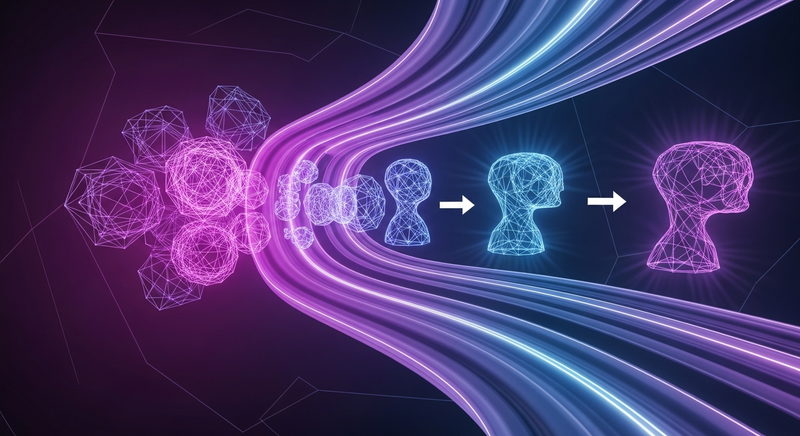

Editor tools to bring VRChat avatars into non-VRChat environments (PhysBone -> VRM SpringBone, VRC Constraint -> Unity Constraint).
Add to Unity Package Manager
Paste this URL into Unity's Window › Package Manager › + › Add package from git URL,
or click Install.
https://www.pkglnk.dev/vrchatavatartransfer.git README
Rendered from GitHubVRChat Avatar Transfer
Editor tools to bring VRChat avatars into non-VRChat Unity environments.
- PhysBone → VRM SpringBone conversion
- VRC Constraint → Unity Constraint conversion
Useful when you want to reuse a VRChat-prepared avatar in projects that target VRM, generic Unity, or other VTuber pipelines.
Requirements
- Unity 2022.3 or newer
- The following packages must already be installed in the consuming project (this package does not pull them in automatically):
- VRChat SDK (
com.vrchat.base,com.vrchat.avatars) — install via VRChat Creator Companion (VCC) / VPM - UniVRM (
com.vrmc.gltf,com.vrmc.vrm)0.130.x— install via UPM Git URL or OpenUPM
- VRChat SDK (
The
dependenciesfield inpackage.jsonlists VRChat SDK packages, but the VRChat SDK is distributed through VPM, not the standard Unity Package Registry. UPM cannot resolve them on its own — install them in the host project first.
Installation
In Unity, open Window > Package Manager > + > Install package from git URL... and paste:
https://github.com/you-ri/VRChatAvatarTransfer.git
Or add to Packages/manifest.json directly:
{
  "dependencies": {
    "jp.lilium.vrchatavatartransfer": "https://github.com/you-ri/VRChatAvatarTransfer.git"
  }
}
To pin a specific version (recommended for production):
https://github.com/you-ri/VRChatAvatarTransfer.git#v0.19.1
Usage
- Place a VRChat avatar (with
VRCAvatarDescriptor) into the scene and select its root GameObject. - From the menu bar, choose one of:
Tools/Virgo Motion/VRChat Avatar Transfer/Convert PhysBone to VRM SpringBone (Selected)Tools/Virgo Motion/VRChat Avatar Transfer/Convert VRC Constraint to Unity Constraint (Selected)Tools/Virgo Motion/VRChat Avatar Transfer/Convert All (VRM SpringBone) (Selected)
- The converters operate in-place on the selected avatar(s).
Multiple avatars can be selected and processed at once.
License
MIT — see LICENSE.
Versions 1
- v0.19.1 current
Changelog 0 releases
No changelog entries yet. Run the admin Changelog & Version Scanner to pull from the repository's CHANGELOG.md.
README Markdown
Copy this to your project's README.md

## Installation
Add **Lilium VRChat Avatar Transfer** to your Unity project via Package Manager:
1. Open **Window > Package Manager**
2. Click **+** > **Add package from git URL**
3. Enter:
```
https://www.pkglnk.dev/vrchatavatartransfer.git
```
[](https://www.pkglnk.dev/pkg/vrchatavatartransfer)Embed badge README snippet
[](https://www.pkglnk.dev/pkg/vrchatavatartransfer)<a href="https://www.pkglnk.dev/pkg/vrchatavatartransfer"><img src="https://www.pkglnk.dev/badge/vrchatavatartransfer.svg" alt="pkglnk installs"></a>https://www.pkglnk.dev/badge/vrchatavatartransfer.svgComments
No comments yet. Be the first!
Sign in to join the conversation
Sign In